Monday, 7 January 2013

SpeedFan, Tools Canggih untuk Memonitor Kecepatan Kipas dan Suhu Komputer

Tujuan utama dari SpeedFan adalah untuk menunjukkan kepada penggunanya apa yang sebenarnya terjadi di mesin mereka. Ketika diminimalkan, pembacaan suhu ini ditunjukkan pada tombol kanan dari desktop. Ketika SpeedFan berada dalam jendela yang terbuka Anda dapat melihat secara keseluruhan lebih banyak. Dari kecepatan fan ke tegangan total, Anda dapat melihat apapun dan semua kipas saat ini.
Pertama-tama, Anda harus mengidentifikasi sensor suhu yang mana. SpeedFan secara ketat berpegang pada lembar data yang tersedia untuk setiap chip sensor.
Harap diingat bahwa monitor hardware adalah chip yang memiliki beberapa pin (konektor kecil) yang harus terhubung ke beberapa perangkat keras tambahan (probe temperatur, termistor atau termokopel) agar mampu membaca suhu.
Bila Anda telah mengidentifikasi dengan benar dimana sensor temperatur tersebut, cobalah turunkan kecepatan kipas masing-masing dan lihatlah kecepatan dan suhu yg dilaporkan. Jika Anda tidak mengizinkan SpeedFan untuk mengubah kecepatan kipas dan mengatur semua kecepatan terlalu rendah, maka SpeedFan tidak akan bisa untuk menghindari overheating.
Berikut adalah beberapa fitur utama “SpeedFan”:
  • menangani hampir semua nomor South Bridge
  • menangani hampir semua jumlah chip pemonitor hardware
  • menangani hampir sejumlah pembacaan suhu
  • menangani hampir sejumlah pembacaan tegangan
  • menangani hampir sejumlah pembacaan kecepatan kipas
  • menangani hampir semua jumlah PWM
Berikut ini bebrapa screenshot penggunaan speedfan.
  • Unduh terlebih dahulu installernya di http://www.almico.com/sfdownload.php
  • Kemudian jalankan installernya seperti biasa
  • Jalankan softwarenya, dan gambar dibawah akan muncul ketika kita membuka program ini, disini terlihat detail temperature hardware, mulai dari harddsik, prosesor, hingga CPU. Serta voltase atau tegangan yang berada dalam komputer.
  • Gambar dibawah merupakan detail-detail dari suhu sekaligus kecepatan kipas yang menyertai hardware tersebut.
  • Gambar ketika kita menginginkan konfigurasi pada kipas untuk tiap-tiap hardware
  • Gambar ketika kita menginginkan konfigurasi pada voltase untuk tiap-tiap hardware
  • Dan yang paling hebat dari software ini adalah Fan Control, kita bisa mengatur secara bebas kipas kita dengan settingan semau keinginan kita.
Dengan adanya software bantu seperti speedfan ini, sangat bermanfaat bagi kita untuk merawat atau maintanance komputer kita sehari-hari. Komputer bisa tetap awet karena tidak akan terjadi overheating karena sudah terkontrol dengan bantuan software gratis ini :)

Pengaturan Proxy Server untuk Synaptic Package Manager

Synaptic Package Manager adalah tools default yang biasa digunakan untuk mengakses software, baik itu download, install, update maupun uninstall/remove software dari Linux. Untuk bisa menggunakan tools ini (Kecuali remove/uninstall software), komputer/laptop anda harus terlebih dahulu terhubung ke internet sebelum menggunakan tools ini karena source dari program memang tersedia di internet, tidak terpisah di dalam CD installer seperti kebanyakan installer pada Windows.

Bagi mereka yang menggunakan internet di belakang proxy server (karyawan/mahasiswa), pasti merasakan gagal mengunduh karena Synaptic tak dapat terhubung langsung ke internet. Solusinya, Anda harus mengonfigurasi setelan proksi di Synaptic. Berikut ini ditunjukkan caranya yang praktis lewat GUI (No terminal).
  1. Buka Synaptic. Pastinya Anda harus memasukkan password.
  2. Tools > Preferences.
  3. TAB Network/Jaringan.
  4. Pilih opsi Konfigurasi manual proksi. Kemudian masukkan alamat proxy server Anda untuk server HTTP dan FTP. Jangan lupa masukkan nomor port. Jika tidak tahu informasi ini, tanyakan administrator jaringan Anda. Saya contohkan pengisian pada gambar ini.
    Proxy Linux
  5. Untuk username dan password (jika Anda butuhkan), bisa klik pada tombol Otentikasi. Masukkan username dan password Anda.
    Username dan password proxy
  6. OK.
Sekarang cek. Coba instal salah satu aplikasi. Seharusnya Anda sudah bisa terkoneksi dengan sempurna sampai sini.
Tambahan
Jika Anda ingin mengecualikan server repo tertentu nantinya, misalnya saja server Kambing (karena kebetulan hanya server Kambing yang bisa diakses oleh Synaptic tanpa proxy server), isikan saja nama server itu pada bagian ‘No proxy for’. Jika ingin mengecualikan server lain, pisahkan dengan koma dan spasi seperti gambar ini.
No ProxyDari contoh gambar di atas, jika anda mengakses server dengan alamat http://kambing.ui.ac.id, maka system akanq mengabaikan proxy sehingga system akan terhubung langsung tanpa melalu proxy.
Semoga artikel penggunaan proxy di synaptic package manager ini bisa memberikan manfaat kepada anda, terutama untuk anda yang berkecimpung di dunia Linux.

Windows 8 Ultimate Xtreme Edition

Windows_8_Ultimate_Xtreme _Edition

Windows8 Ultimate Xtreme Edition its a System based on Windows 7 Final :

Windows 8 xTreme doesn't have any components removed from Original Windows 7 Image so you wont lose any compatibly with software, hardware or miss any stuff at all.

Windows 8 xTreme its a Clean Windows 7 Image with a compilation of the best tweaks and a new integrated look ... keeping.

All new features like superbar, etc ...
- Windows 8 xTreme has been tested in a real machine with a compilation of over 200 softwares
- All default applications are silently installed before StartUp.

Tweaks :
* UAC Disabled
* Take Ownership
* Show File Extensions
* Automatic Defragmentation with Diskeeper
* New Cmd File to Right Click
* Enabled Search System Foldersin Search
* ClearType
* Windows Will Tell You Exactly What it is Doing When it is Shutting Down or is Booting
* Increase Network Throughput
* Many tweaks for IE8
* Many more tweaks for W7

Design :
* New Windows 7 Themes
* New Start Button
* New Cursor 3D
* New Hd Wallpapers
* New Hd System Icons Integrated In System
* New User *** Pics
* New Windows Scheme Sounds
* New Logon Screen
* And more ...

Extra Tools Integrated In System:
*SPTD

Extras:
* Cursor Fx + Cursor 3D (separate optional)

Screenshot

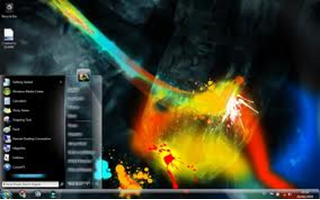
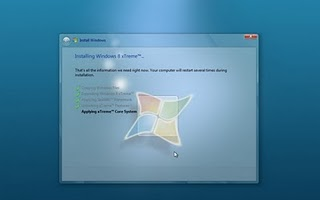
Windows_8_Ultimate_Xtreme _Edition

Windows_8_Ultimate_Xtreme _Edition

Windows_8_Ultimate_Xtreme _Edition

Windows_8_Ultimate_Xtreme _Edition

Link Download

Download here Windows_8_Ultimate_Xtreme _Edition.part01.rar (195 MB)
Download here Windows_8_Ultimate_Xtreme _Edition.part02.rar (195 MB)
Download here Windows_8_Ultimate_Xtreme _Edition.part03.rar (195 MB)
Download here Windows_8_Ultimate_Xtreme _Edition.part04.rar (195 MB)
Download here Windows_8_Ultimate_Xtreme _Edition.part05.rar (195 MB)
Download here Windows_8_Ultimate_Xtreme _Edition.part06.rar (195 MB)
Download here Windows_8_Ultimate_Xtreme _Edition.part07.rar (195 MB)
Download here Windows_8_Ultimate_Xtreme _Edition.part08.rar (195 MB)
Download here Windows_8_Ultimate_Xtreme _Edition.part09.rar (195 MB)
Download here Windows_8_Ultimate_Xtreme _Edition.part010.rar (195 MB)
Download here Windows_8_Ultimate_Xtreme _Edition.part011.rar (195 MB)
Download here Windows_8_Ultimate_Xtreme _Edition.part012.rar (160.13 MB)

PERHATIAN!
Untuk cara downloadnya Anda akan diarahkan ke adf.ly kemudian tunggu 5 detik dan cari tombol SKIP AD yang berada di sebelah kanan atas monitor anda.

Semoga bermanfaat.

DFX Audio Enhancer 11.106 Full Version

DFX Audio Enhancer 11.106 Full Version

DFX Audio Enhancer 11.106

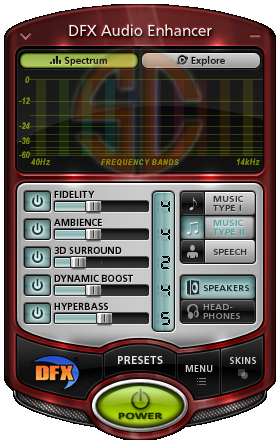
Give your digital music files more vibrancy with DFX Audio Enhancer. DFX enhances your music listening experience by improving the sound quality of MP3, internet radio, Windows Media and other music files. Renew stereo depth, add 3D surround sound, restore sound clarity, boost your audio levels, and produce deep, rich bass sounds. DFX also features optimization for headphones usage, audio spectrum analyzer, finely-tuned music presets, powerful music and speech audio modes, and many free stylish skins. With DFX you can transform the sound of your PC into that of an expensive stereo system placed in a perfectly designed listening environment.

↓ Easy To Use and Customizable
↓ Advanced DSP Sound Quality Enhancement
↓ Enhances All PC Audio Playback With System-wide HD Quality Sound New!
↓ Enhances YouTube, Pandora, Netflix, and All Music and Video Sites Improved
↓ Enhances iTunes, Spotify, VLC, QuickTime, and All Media Players Improved
↓ Explore: Find Music Videos, Lyrics, Similar Artists, Artist Bio and News
↓ Speakers and Headphones Optimization
↓ Finely-tuned Music Presets
↓ Dynamic Sound Spectrum Analyzer
↓ Powerful Audio Processing Modes
↓ Efficient Performance Using Minimal CPU
↓ Stylish, Shapely Skins Updated
↓ Space Saving Mini-mode Interface Updated
↓ Presets Backup and Restore
↓ Preset Song Associations
↓ 5.1/7.1 Surround Sound Support
↓ 64-Bit Windows Support Improved

Supported Operating Systems:
View DFX setup instructions
  1. Please close all running programs before installing DFX.
  2. Download DFX by clicking on the Download Now button above.
  3. In Internet Explorer, click Run or Open to automatically begin installing DFX after downloading completes. In other browsers, save the DFX download file to a location you can easily find such as your desktop, then double-click on it to begin installing DFX.
  4. Follow the simple DFX installation prompts until finished (a reboot may be required in some cases).
  5. DFX will appear in your system tray where you can access DFX controls.
  6. Start your media player or browse the web and play a song or video. DFX will transform your media experience with absorbing, powerful audio.
If you experience problems downloading or installing DFX, click here for support.
View DFX changelog
  • Current version 11.106
    • Fixed: DFX driver issue for some users
DFX Audio Enhancer 11.105 Full Version

Download:

TusFiles
Download DFX Audio Enhancer 11.106.rar (3.361 KB)
Download Keygen DFX Audio Enhancer.rar (217 KB)
Download Patch DFX Audio Enhancer.rar (146 KB)
Download Remover DFX Audio Enhancer.rar (955 KB)

ATTENTION!
For the download way you will be redirected to the adf.ly or adfoc.us then wait 5 seconds and look for SKIP AD button located on the right top of your monitor.

Cara Membuat CD Repair Windows 7

Cara Membuat CD Repair Windows 7

Setiap Microsoft mengeluarkan operating system baru (termasuk Windows 7), mereka mengklaim kalau sistem operasi tersebut lebih stabil dari pendahulunya. Meskipun demikian, anda tidak akan pernah tahu suatu saat system yang stabil tersebut akan mengalami masalah. Alangkah lebih baik jika anda melakukan antisipasi guna meminimalisir akibat yang ditimbulkan oleh Windows 7 saat mengalami masalah.

Salah satu solusi persiapan yang dapat anda lakukan untuk mengantisipasi kerusakan tersebut adalah dengan cara membuat sebuah CD repair Windows 7 yang dapat digunakan untuk booting saat operating system mengalami masalah. Windows 7 punya sebuah fitur yang dapat digunakan untuk membuat sebuah CD repair dengan langkah yang mudah.

Langkah kerjanya adalah sebagai berikut :


  • Klik Start, kemudian ketik system repair disc klik Create a System Repair Disc.
  • Cara Membuat CD Repair Windows 7
  • Akan keluar window Create a System Repair Disc. Pilih media disc yang akan dipakai.
  • Cara Membuat CD Repair Windows 7
  • Masukkan sebuah kepingan CD kosong ke dalam DVD/CD RW dan lanjutkan dengan klik tombol Create disc.
  • Setelah selesai, keluarkan kepingan CD yang telah anda buat dari DVD/CD RW
  • Sekarang anda punya kepingan CD yang dapat digunakan sebagai repair dis Windows 7 di komputer atau notebook anda. Lalu, bagaimana menggunakan repair disc yang telah dibuat?
  • Booting komputer atau notebook anda menggunakan kepingan CD yang telah anda buat. Pilih Windows Setup [EMS Enabled] untuk masuk ke dalam menu system repair.
  • Cara Membuat CD Repair Windows 7
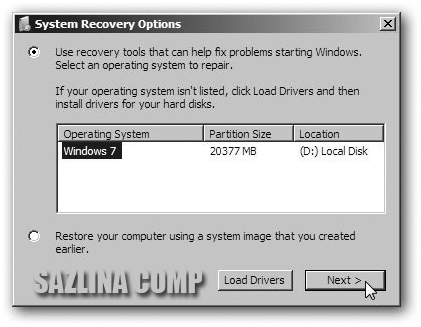
  • Setelah proses booting selesai, anda bisa mengakses tool System Recovery Options dan mengembalikan Image System file yang telah anda buat sebelumnya.
  • Cara Membuat CD Repair Windows 7
  • Sekarang anda dapat memilih jenis recovery yang akan dijalankan untuk memulihkan sistem operasi Windows 7 pada notebook atau PC sesuai dengan kondisi kerusakan system yang anda hadapi. Jika ingin menggunakan image system yang telah dibuat, klik System Image Recovery dan ikuti langkah-langkah beriutnya ssuai dengan petunjuk yang disediakan.

Cara Membuat CD Repair Windows 7


Meskipun tidak pernah diingnkan, anda tidak akan pernah tahu kapan sistem operasi windows 7 mengalami masalah. Sebuah langkah yang bijak jika mau meluangkan waktu untuk membuat sebuah CD repair yang akan bermanfaat saat notebook ata PC anda bermasalah.

Semoga bermanfaat.

Download tulisan lengkap Cara Membuat CD Repair Windows 7.pdf (1.734 KB)

Windows 7 Ultimate Keygen 1.1 (OEM) (Genuine) (X86/x64)

Windows 7 Ultimate Keygen 1.1 (OEM) (Genuine) (X86/x64)

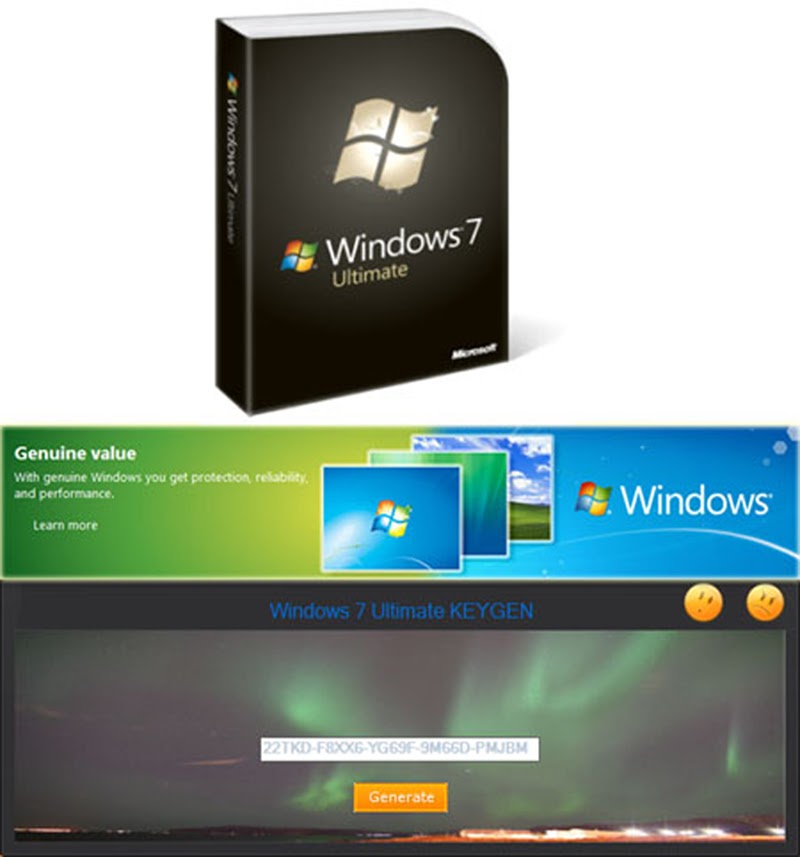
Dengan menggunakan Windows 7 Genuine Anda dapat mengakses ke Microsoft dengan dukungan berbagai aplikasi gratis yang diberikan olehnya, dapat secara up to date sistem operasi Windows Anda ke versi yang lebih baru dan dapat mendownload aplikasi tambahan lainnya yang lebih banyak untuk PC. Dapatkan pula Antivirus Microsoft Security Essentials secara gratis apabila Windows 7 Ultimate Anda Asli atau original.

Download here Windows 7 Ultimate Keygen 1.1 (OEM) (Genuine) (X86x64).rar (2.831 KB)

PERHATIAN!
Untuk cara downloadnya Anda akan diarahkan ke adf.ly kemudian tunggu 5 detik dan cari tombol SKIP AD yang berada di sebelah kanan atas monitor anda.

Semoga bermanfaat.

Cara Mencegah AutoRun Virus dari USB

 Cara Mencegah AutoRun Virus dari USB

Tip Mencegah AutoRun Virus dari USB Removable Drives (UFD/USB Flash Drive atau External Hardrive) dan AutoInfect Pada Clean Host Computer .
Seringkali masih saja saya jumpai Pola Penyebaran Malware semacam Virus atau Trojan (termasuk made in Indonesia) melalui perangkat penyimpanan media mobile (Removable Drives) seperti UFD (USB Flash Disk) ataupun perangkat media “berjalan” (autorun.inf) lainnya semacam Removable Hardisk di lingkungan pengguna Internet, khususnya di Indonesia.

Tempat Kejadian Penginfeksian tersebut biasanya pada perangkat jaringan LAN/WAN seperti Warnet, Perkantoran, dan Lab Komputer di Instansi Sekolah, dan lainnya.

Di bawah ini adalah Tip Trik yang cukup ampuh untuk digunakan sebagai Sarana Pencegahan Dasar Penyebaran Virus/Malwares lainnya melalui teknik AutoRun Virus dari perangkat USB Removable Drives ke dalam Clean Host Computer; Atau secara dasar bisa dikatakan Tip Trik Pencegahan/Pemblokiran AutoRun dan AutoPlay Executable File (.exe/.bat/.com) ataupun Non-Executable File dari perangkat USB Removable Drives seperti UFD (USB Flash Drive) ke Komputer.

Sebagai catatan: sebenarnya Tips ini sudah cukup lama, namun tampaknya dari kalangan pengguna komputer hingga tulisan ini dibuat masih banyak sekali yang belum tahu/belum menyadarinya atau bahkan sudah tahu tapi tidak terlalu mempedulikan faktor keamanan pada komputer, sehingga informasi yang menurut saya ini sangatlah penting, perlu diulas kembali, demi keamanan computer anda.

Tip Pertama

Dari ketiga Tips yang akan saya ulas pada artikel ini, Tip yang sekaligus sebagai Trik paling sederhana untuk Mencegah/Memblokir AutoRun dan AutoPlay File dari USB Removable Drives ke Computer adalah: dengan Menekan dan Menahan Tombol Shift pada Keyboard Computer selama beberapa detik saat USB Removable Drives dicolokkan ke Komputer hingga proses inisialisasi Removable Drives yang dilakukan Computer berhenti (bisa dirasakan saat misal: lampu indikator Flash Disk berhenti berkedip). Teknik ini juga berlaku untuk Pemblokiran AutoRun File dari Keping Digital seperti CD/DVD.

Tip Kedua

Langkah Preventif (Pencegahan) terhadap penyebaran AutoRun/AutoInfect Malware melalui perangkat removable drives dengan teknik Disable Autorun/Autoplay Removable Storage dengan menggunakan Windows’ gpedit.msc.

Langkah-Langkahnya:
  1. Klik start pilih Run… ketik gpedit.msc lalu klik OK
  2. Setelah Window Group Policy terbuka, pada menu Computer Configuration, dobel klik Administrative Templates lalu klik kanan dan sorot View, pilih Filtering…
  3. Pada checkbox untuk menonaktifkan pilihan Only show policy settings that can be fully managed, klik unselect lalu klik OK
  4. Klik kanan pada menu Administrative Templates, lalu pilih Add/Remove Template.
    Download file write_protect_removable_drives.adm.
  5. Extract files… downloaded file-nya, dobel klik install.bat agar tercopy ke path: C:\WINDOWS\INF
  6. Kembali ke Group Policy Manager, klik tombol Add… lalu pilih file write_protect_removable_drives.adm yang telah Anda download tersebut, kemudian klik Open
  7. Pada Add/Remove Templates akan muncul file write_protect_removable_drives tersebut. Klik tombol Close untuk mengakhiri sesi tersebut.
  8. Setelah ditutup, maka akan nampak sebuah menu baru dengan nama: Custom Policy SettingsWrite Protection dengan sub men: dengan status Not Configured
  9. Dobel klik Write Protect USB Removable Drives akan nampak Write Protect USB Removable Drives Properties. Pada tab Setting, pilih Enabled dan rubah statusnya menjadi On untuk mengaktifkan Proteksi. Klik Apply dan OK
  10. Bila sudah sesuai prosedur, maka state/statusnya berubah menjadi Enable. Dan untuk mengakhiri, klik Apply dan OK
Untuk merubah kembali menjadi Disable, sama seperti langkah di atas, hanya bedanya anda pilih menu Disable, dan statusnya anda rubah menjadi Off untuk Mematikan/Mendeaktifkan Proteksi.

Download here usb_write_protect_adm.zip (1 KB)

Semoga bermanfaat